無審查 AI 修圖
無審查 Fibo 2.0 Edit:一句話改造任何照片
輸入想改的地方,照片就跟著變。BRIA AI 推出的 Fibo 2.0 Edit 能換掉外套、替商品換色、把人像搬到海灘,或把灰濛濛的正午變成溫暖黃昏,而臉部、姿勢和你沒提到的一切都原封不動。接下來就是好玩的部分:一句話修圖、塗哪改哪的局部修飾、四圖合成、可直接複製的提示詞,以及最輕鬆的入門方式。
- 一句話修圖
- 無過濾
- 瀏覽器直接用
無審查替代圖片生成器
文字轉圖片描述你想要的修改。加入參考照片即可編輯,留空則為文字生成圖片。
為什麼一句話修圖感覺像魔法
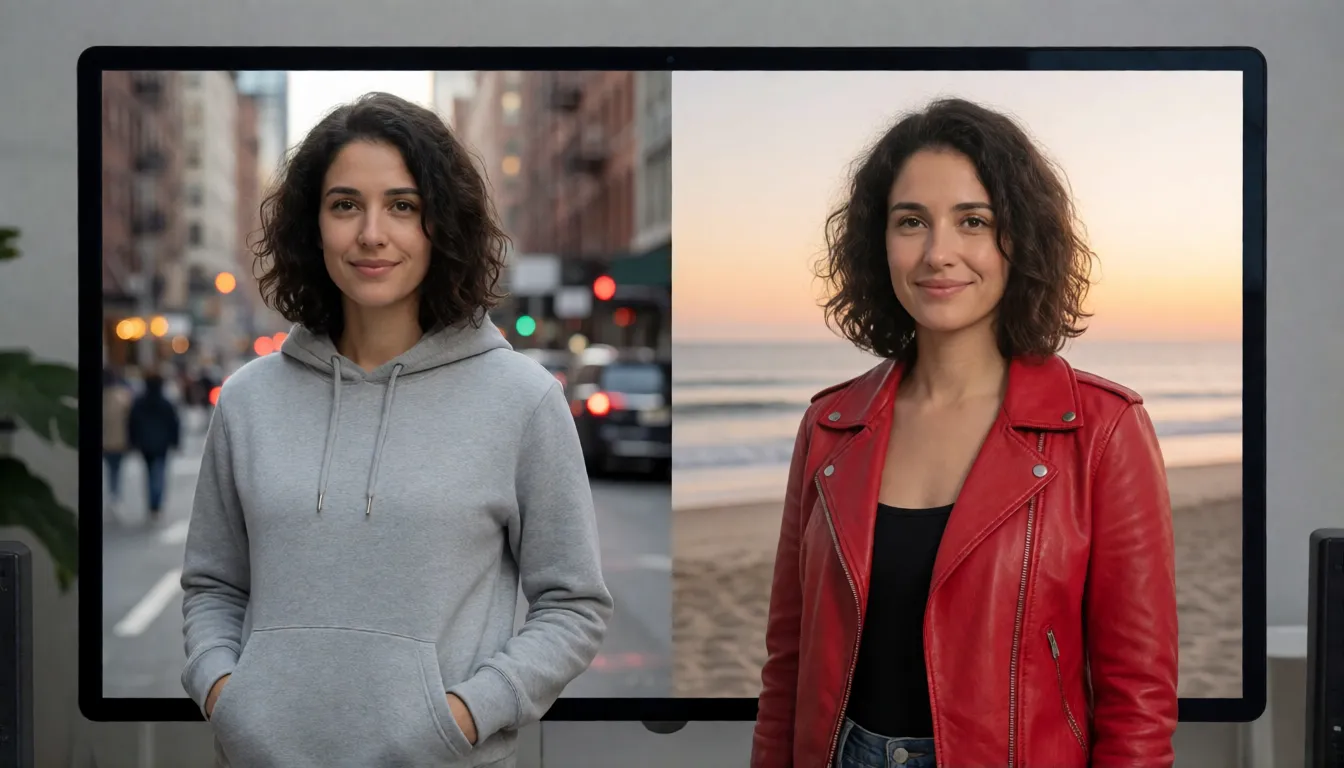
多數 AI 修圖工具總讓人等待、猜測、再等待。這款編輯器專為速度打造:幾秒內就能看到修改結果,所以試五種造型花的時間跟以前試一種差不多。你也不需要什麼特殊的提示詞技巧,像「把外套換成紅色皮外套」或「讓街道下起雨」這樣的日常白話就夠了,編輯器自己懂你指的是畫面哪個部分。由於照片其餘部分都保持原樣,用起來不像是重新生成一張新圖,更像身邊有位手腳俐落又超有耐心的修圖師,想重修幾次都行。
一句話就能完成的日常修圖
最簡單的用法就是一張照片加一句指令。描述物件、要改什麼、哪些要保留,其餘畫面就會維持不動。由於每次嘗試都很快,你可以反覆微調措辭,直到結果完全滿意,不必將就第一版。熱門的一句話指令包括:
- 穿搭:"Replace the jacket with a red leather one"(BRIA 自己用的範例),或把 T 恤換成亞麻襯衫。
- 顏色與材質:霧面沙發變成綠色絲絨,白色球鞋變成卡其色麂皮。
- 背景:把人像從灰色辦公室移到黃金時刻的屋頂。
- 新增或移除:在桌上放一杯咖啡,或把路人從畫面中清掉。
- 光線與氛圍:正午變黃昏、乾燥街道下起雨、夏天變成白雪冬季。
塗哪改哪:只修改塗抹的部分
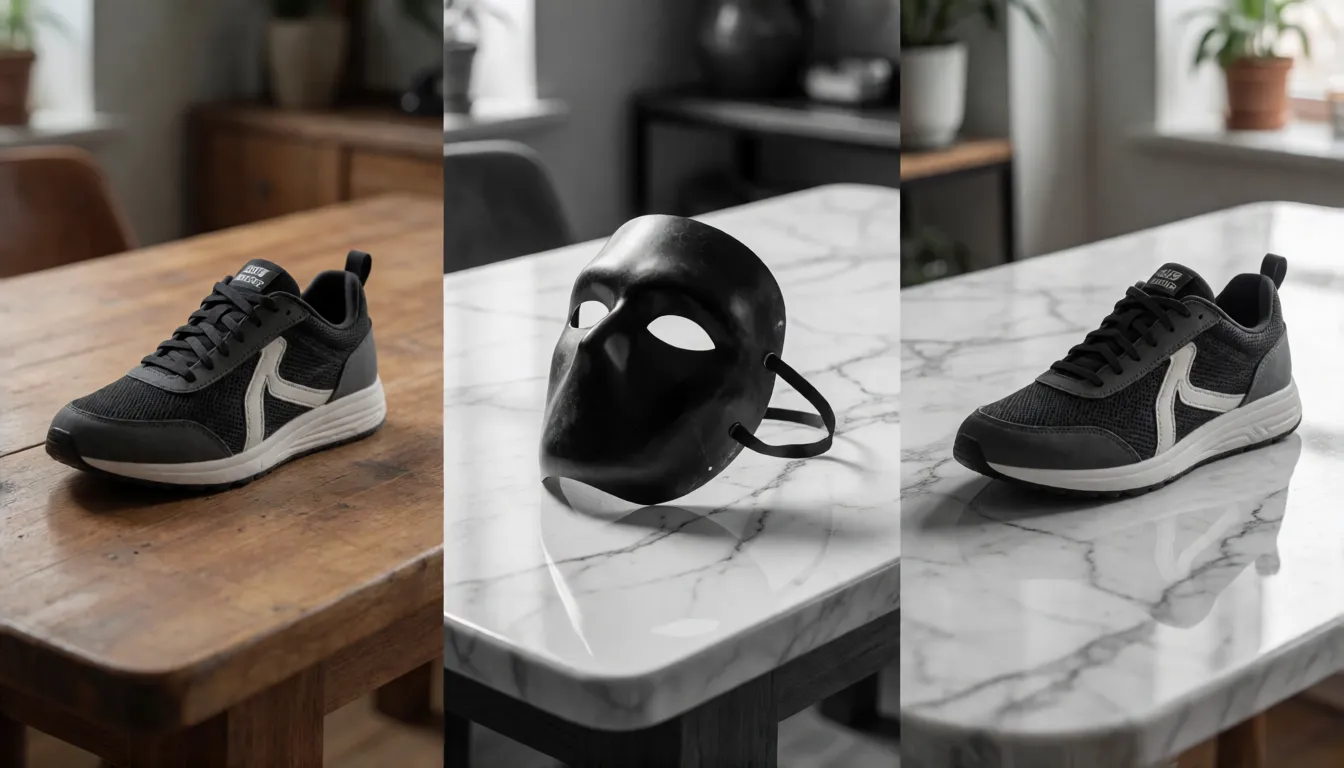
光靠一句話不夠精準時,就用筆刷塗抹想改的地方。只有塗抹的區域會重新繪製,其他像素完全不動。非常適合修飾商品照、替換單件衣物、換掉別人手上的飲料,或去除桌巾上的污漬,完全不影響臉部或畫面其他地方的光線。
塗抹範圍比物件稍大一點,修改就能自然融合陰影與邊緣。再加上一句簡短描述,例如「帶柔和反光的大理石檯面」,幾秒內就能得到可直接上架的商品照。
最多四張照片融合成同一場景
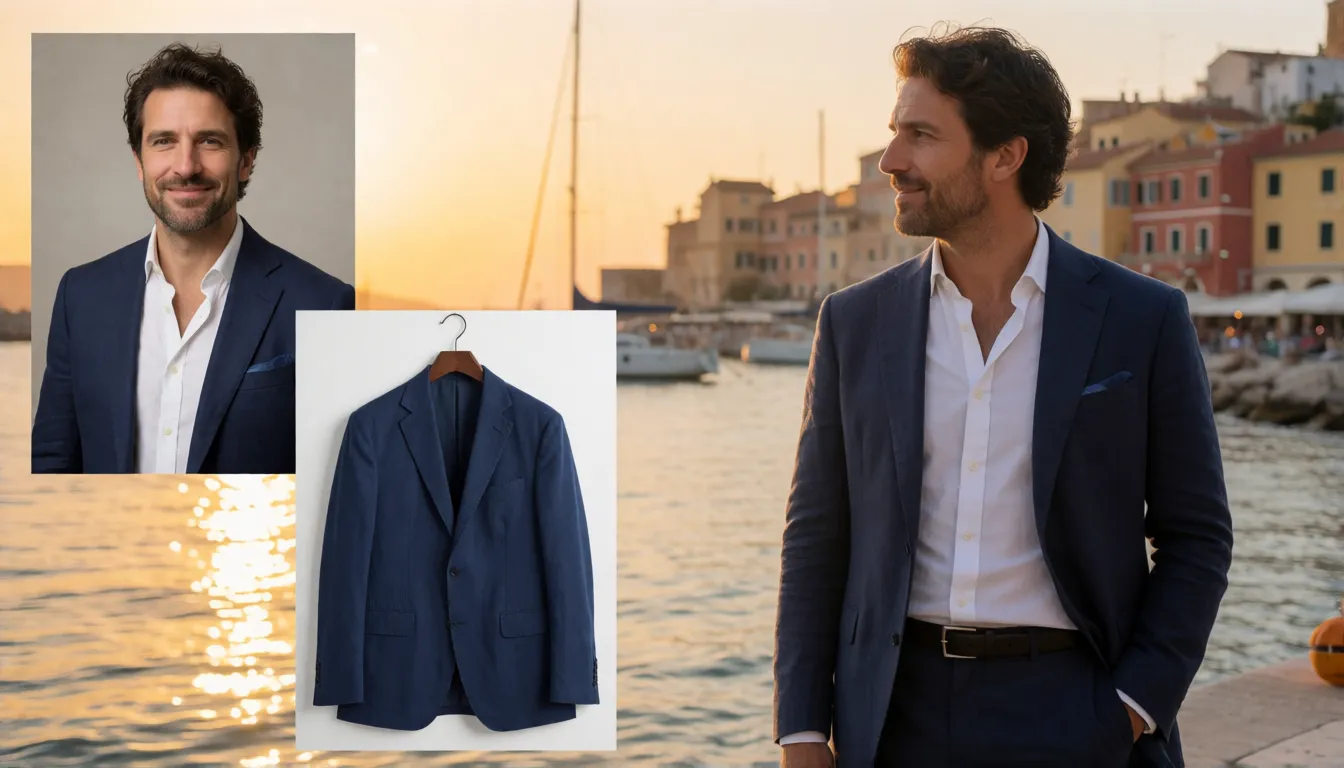
這裡最能發揮創意。加入最多四張照片,並依序以 <image_1>、<image_2> 等稱呼。把第一張的人物放進第二張的場景,穿上第三張的服裝,再讓他拿著第四張的商品。網路商店用它讓同一位模特兒出現在多種場景,說故事的人則用它讓角色、服裝與場景在整個系列畫面中保持一致。
創作者都拿它來做什麼
速度加上精準控制,讓以往需要一場拍攝的工作變得輕鬆。網路商店用一張商品照替整個型錄換色,或放進季節性場景。短劇與社群團隊替同一角色改造造型,用於縮圖、分鏡與集數封面。攝影師在拍攝後修正天氣、光線與小干擾。而對成人創作者(18+)來說,最常見的需求是替虛構或已同意的模特兒更換服裝與場景,例如泳池邊或海灘上的比基尼、泳裝與內衣。
型錄換色
一張商品照就能產出全系列顏色,再加上季節背景,不必重拍。
角色一致性
在縮圖、分鏡與集數封面中維持同一張臉與同一套服裝。
泳裝與海灘造型
把成年模特兒換上比基尼或泳裝,並將場景移到泳池或夕陽海灘。
- 講清楚物件、要改什麼、哪些要保留。
- 把所有限制寫進句子裡,例如「keep the face unchanged」(保持臉部不變)。
- 塗抹範圍稍微大一點,邊緣會更乾淨。
- 只編輯你擁有或已獲授權修改的成年人(18+)照片。
可直接複製的修圖提示詞範本
好的指令要講清楚三件事:要改什麼、改成什麼樣子、哪些要保持不變。另外填寫「不要」的欄位在這裡沒有幫助,所以所有需求都要寫進句子本身。填好方括號後貼上即可:
| 目標 | 範本 |
|---|---|
| 換穿搭 | Replace the [garment] with a [color] [material] [style]; keep the face, pose and background unchanged. |
| 換背景 | Change the background to [scene]; keep the subject identical and match the lighting. |
| 遮罩填充 | Fill the masked area with [object], consistent perspective and shadows. |
| 四圖合成 | Put the person from <image_1> into the scene of <image_2>, wearing the outfit from <image_3>. |
| 泳裝造型(18+,虛構模特兒) | Change her outfit to a [color] bikini on a beach at sunset; keep face and body proportions unchanged. |
| 風格轉換 | Turn the photo into [style], keep the composition. |
小技巧:簡短具體的句子勝過冗長清單。若一次修改要求太多,就拆成兩次處理。
與其他熱門修圖工具相比如何
先前的 Fibo 版本主要用來從零生成圖片,這一版則專為修改你手邊現有的照片而生,提供三種玩法:輸入一句話、塗抹一個區域,或混合多張圖片。BRIA 表示,截至 2026 年 10 月 20 日,它在 Artificial Analysis 排行榜上名列開放圖像編輯器第一。以下是它與兩款知名替代方案的比較:
| Fibo 2.0 Edit | Qwen-Image-Edit | FLUX.2 | |
|---|---|---|---|
| 可混合的照片 | 最多 4 張 | 最多 3 張 | 最多 10 張 |
| 塗抹局部修改 | 有,內建 | 無獨立選項 | 無獨立選項 |
| 速度 | 非常快,只要幾秒 | 較慢 | 較慢 |
| 最擅長 | 保留臉部的快速修圖 | 文字與細節修改 | 豐富的全新場景 |
最輕鬆的入門方式
不需要高階電腦也能玩得盡興。最快的方式是用瀏覽器:上傳照片、寫一句話,再下載成果。如果你喜歡動手折騰,這個模型也能免費下載,並支援 ComfyUI 等熱門的居家環境,現成的工作流程涵蓋一句話修圖、塗抹局部修改與照片合成。不過對大多數人來說,直接線上開始就是更快。
- 從清晰、光線充足、主體一目了然的照片開始。
- 一次只改一件事,分幾輪逐步打造想要的造型。
- 把喜歡的版本存起來,方便並排比較。
- 想要更大的變化?加入服裝或場景的參考照片一起混合。
有無審查版的 Fibo 2.0 Edit 嗎?
大家會找無審查版本,是因為許多線上修圖工具連無傷大雅的成人需求都拒絕,例如換泳裝顏色,或把私房寫真搬到飯店套房。BRIA 自家的線上工具設有內容過濾,並會封鎖名人臉孔。
沒有獨立版本。目前為止,無論原開發者或社群都尚未發布無審查版本,而且這個模型以適合工作場合的圖片訓練,所以即使在自己電腦上執行,露骨細節的表現依然偏弱。若想直接在瀏覽器中進行成人(18+)編輯,Spicy AI 的圖片編輯器提供類似的無過濾修圖功能。
上傳照片,無過濾改造成人內容。
開啟圖片編輯器 →在自己電腦上執行 vs 在 Spicy AI 線上修圖
| 自己電腦(下載模型) | Spicy AI 線上版 | |
|---|---|---|
| 內容過濾 | 以適合工作場合的資料訓練 | 無內容過濾 |
| 安裝設定 | 需下載並安裝工具 | 免安裝——瀏覽器直接執行 |
| 多快開始第一次修圖 | 設定完成後 | 幾秒鐘 |
| 適合對象 | 有高效能電腦、愛動手折騰的玩家 | 任何有照片、有點子的人 |
常見問題
Fibo 2.0 Edit 是什麼?
它是 BRIA AI 推出的快速 AI 修圖工具。只要輸入一句話、塗抹一個區域,或混合最多四張照片就能修改圖片,而你沒提到的部分都會保持原樣。
需要寫特殊的提示詞嗎?
不需要。一般句子效果最好,例如「把背景換成雪山,她保持不變」。講清楚物件、要改什麼,以及哪些不能動。
能保持同一張臉嗎?
可以,這正是它的強項之一。在指令中寫上「保持臉部和姿勢不變」,並一次只改一個細節,就能得到最忠於原圖的成果。
列出「不要」的清單有用嗎?
不太有用。這款編輯器會忽略獨立的負面提示詞,所以請把限制直接寫進句子裡,例如「保持背景不變」。
可以線上試用嗎?
可以。BRIA 在 Hugging Face 和自家平台上都提供免費試用,你也可以直接在瀏覽器開啟 Spicy AI 的圖片編輯器,不必安裝任何東西。