Unzensierte KI-Fotobearbeitung
Fibo 2.0 Edit unzensiert: Jedes Foto mit nur einem Satz umgestalten
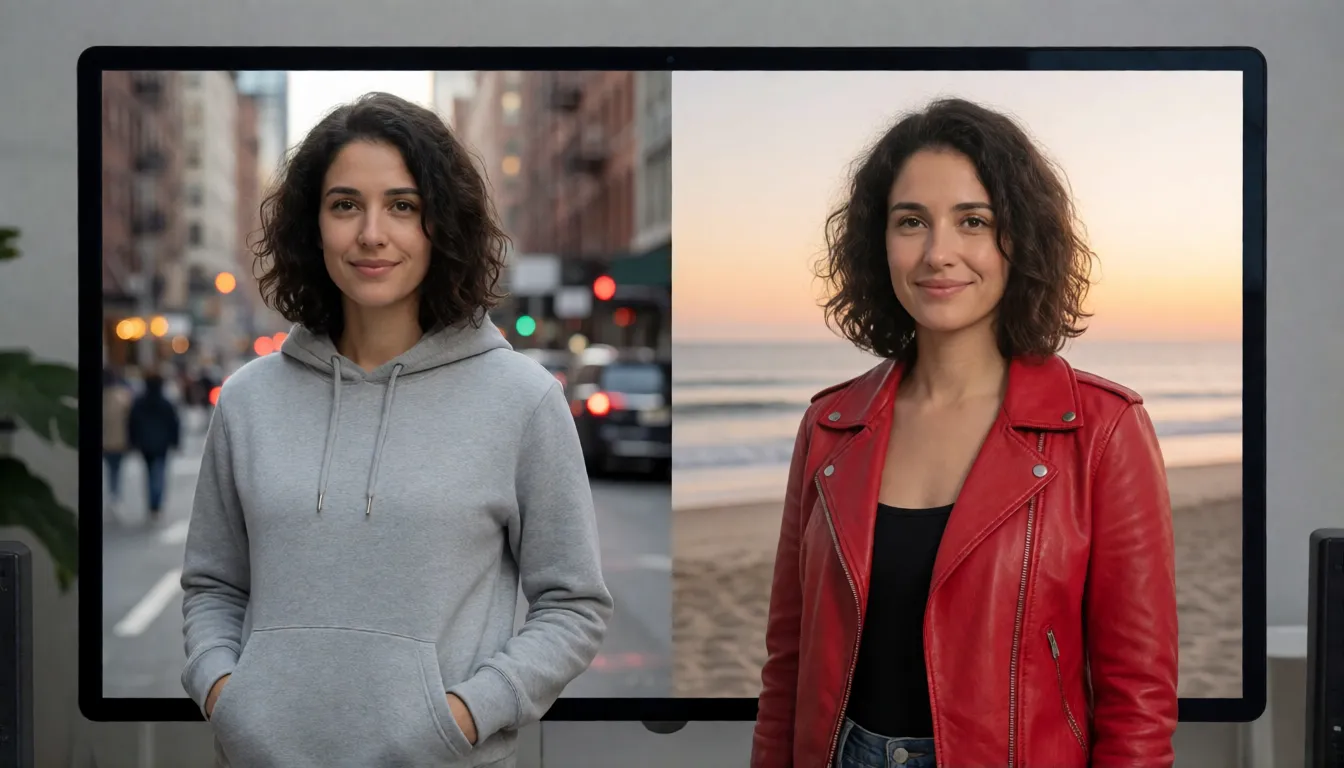
Schreib, was sich ändern soll, und sieh zu, wie das Foto folgt. Fibo 2.0 Edit von BRIA AI tauscht eine Jacke, färbt ein Produkt um, versetzt ein Porträt an den Strand oder verwandelt einen grauen Mittag in einen warmen Sonnenuntergang – während Gesicht, Pose und alles, was du nicht erwähnst, genau da bleiben, wo sie waren. Unten wartet der spaßige Teil: Ein-Satz-Edits, gezieltes Übermalen, Mashups aus vier Fotos, fertige Prompts zum Kopieren und die einfachsten Wege zum Start.
- Edits mit einem Satz
- Keine Filter
- Läuft im Browser
Unzensierter alternativer Bildgenerator
Text zu BildBeschreibe die gewünschte Änderung. Füge ein Referenzfoto hinzu, um es zu bearbeiten, oder lass es leer für Text-zu-Bild.
Warum sich Bearbeiten mit einem Satz wie Magie anfühlt
Die meisten KI-Editoren lassen dich warten, raten und wieder warten. Dieser hier ist auf Tempo gebaut: Eine Bearbeitung ist in wenigen Sekunden fertig, sodass fünf verschiedene Looks heute etwa so lange dauern wie früher einer. Spezielle Prompt-Tricks brauchst du auch nicht. Ganz normale Alltagssprache wie "ersetze die Jacke durch eine rote Lederjacke" oder "lass es auf der Straße regnen" genügt, und der Editor versteht, welchen Teil des Bildes du meinst. Weil der Rest des Fotos unangetastet bleibt, fühlt es sich weniger an, als würde ein komplett neues Bild entstehen, sondern eher wie ein schneller, geduldiger Retuscheur, der die Aufnahme so oft neu macht, wie du willst.
Alltägliche Bearbeitungen mit nur einem Satz
Am einfachsten nutzt du den Editor mit einem Foto und einer Anweisung. Beschreibe das Objekt, die Änderung und was bleiben soll – der Rest des Bildes soll unberührt bleiben. Weil jeder Versuch so schnell geht, kannst du an der Formulierung feilen, bis das Ergebnis genau passt, statt dich mit dem ersten Entwurf zufriedenzugeben. Beliebte Einzeiler:
- Outfits: "Ersetze die Jacke durch eine rote Lederjacke" (das Beispiel, das BRIA selbst verwendet), oder tausche ein T-Shirt gegen ein Leinenhemd.
- Farben und Materialien: Mach aus einem matten Sofa grünen Samt oder aus einem weißen Sneaker hellbraunes Wildleder.
- Hintergründe: Versetze ein Porträt aus einem grauen Büro auf eine Dachterrasse zur goldenen Stunde.
- Hinzufügen oder entfernen: Stell eine Kaffeetasse auf den Tisch oder entferne einen Fremden aus dem Bild.
- Licht und Stimmung: Aus Mittag wird Sonnenuntergang, eine trockene Straße bekommt Regen, Sommer wird zum verschneiten Winter.
Eine Stelle übermalen und nur diesen Teil ändern
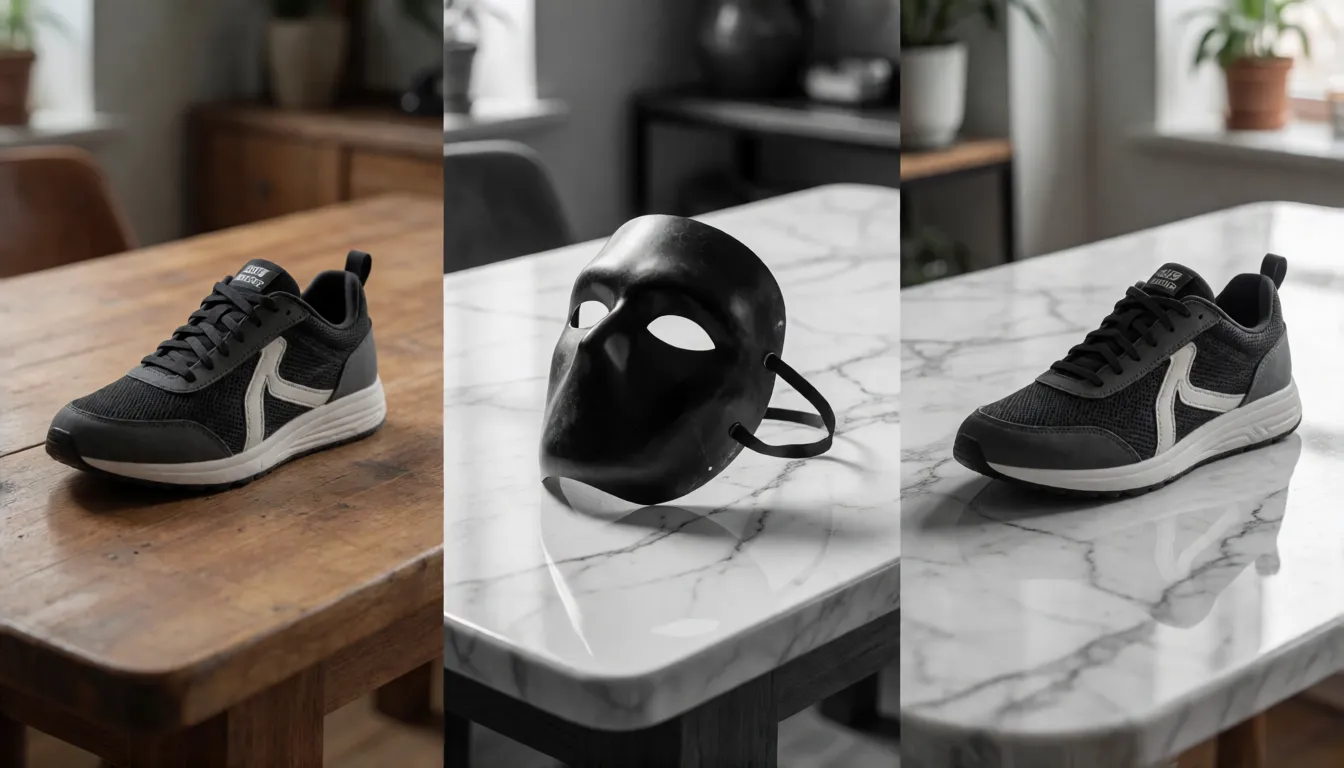
Wenn ein Satz allein zu ungenau ist, male einfach über den Bereich, der sich ändern soll. Nur die bemalte Fläche wird neu gezeichnet, jedes andere Pixel bleibt, wie es war. Perfekt, um Produktfotos zu retuschieren, ein einzelnes Kleidungsstück zu ersetzen, das Getränk in der Hand auszutauschen oder einen Fleck auf der Tischdecke zu entfernen, ohne Gesicht oder Beleuchtung im restlichen Bild zu stören.
Male etwas großzügiger als das Objekt, damit Schatten und Kanten natürlich verschmelzen. Ergänze eine kurze Zeile wie "Marmorarbeitsplatte mit sanften Reflexionen" und du hast in Sekunden shopreife Fotos.
Bis zu vier Fotos zu einer Szene kombinieren
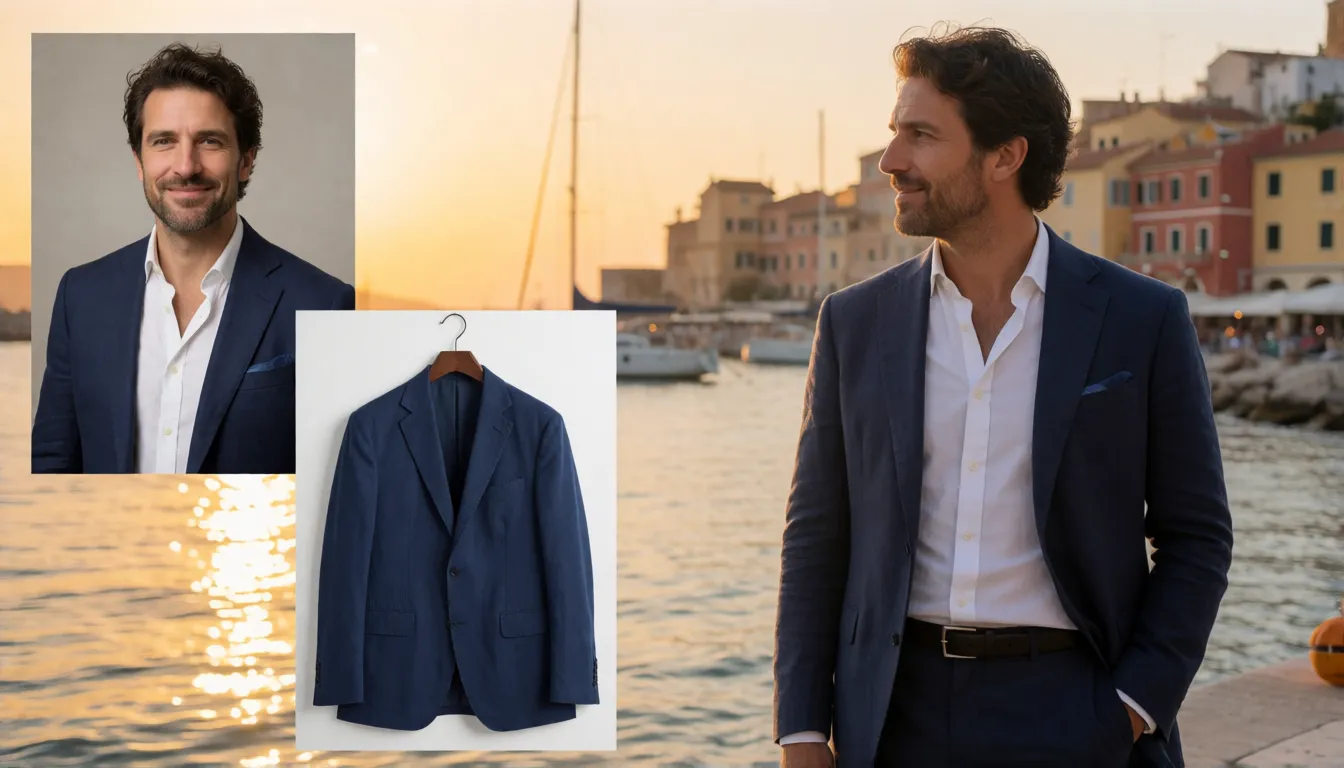
Jetzt wird es kreativ. Füge bis zu vier Fotos hinzu und sprich sie der Reihe nach als <image_1>, <image_2> usw. an. Setze die Person aus dem ersten Foto an den Ort aus dem zweiten, kleide sie in das Outfit aus dem dritten und drück ihr das Produkt aus dem vierten in die Hand. Shops zeigen so ein Model in vielen Umgebungen, und Storyteller halten Figur, Kostüm und Set über eine ganze Bildserie hinweg konsistent.
Wofür Creator es einsetzen
Tempo plus präzise Kontrolle ermöglichen Aufgaben, für die man früher ein Fotoshooting brauchte. Onlineshops färben ein Produkt für den ganzen Katalog um oder platzieren es in saisonalen Szenen. Teams für Kurzdramen und Social Media gestalten dieselbe Figur für Thumbnails, Storyboards und Episodencover. Fotografen korrigieren Wetter, Licht und kleine Störfaktoren nach dem Shooting. Und bei Creatorn für Erwachsene (18+) sind die gefragtesten Edits Outfit- und Szenenwechsel mit fiktiven oder einwilligenden Models, etwa Bikinis, Bademode und Dessous am Pool oder am Strand.
Katalog-Umfärbungen
Ein Produktfoto, jede Farbe der Kollektion und saisonale Hintergründe – ganz ohne neues Shooting.
Konsistente Figuren
Behalte dasselbe Gesicht und Kostüm über Thumbnails, Storyboards und Episodencover hinweg.
Bademode und Strand-Looks
Kleide ein erwachsenes Model in Bikini oder Badeanzug und verlege die Szene an einen Pool oder einen Strand im Sonnenuntergang.
- Nenne das Objekt, die Änderung und was bleiben soll.
- Schreib jede Einschränkung direkt in den Satz, etwa "Gesicht unverändert lassen".
- Nutze eine etwas größere Maske für saubere Kanten.
- Bearbeite nur Fotos von Erwachsenen (18+), die dir gehören oder für die du eine Erlaubnis hast.
Prompt-Vorlagen zum Bearbeiten – fertig zum Kopieren
Gute Anweisungen nennen drei Dinge: was sich ändern soll, wie es aussehen soll und was gleich bleiben muss. Ein "Nicht" in einem separaten Feld hilft hier nicht, also schreib jeden Wunsch direkt in den Satz. Klammern ausfüllen und einfügen:
| Ziel | Vorlage |
|---|---|
| Outfit tauschen | Ersetze [Kleidungsstück] durch ein [Farbe] [Material] [Stil]; Gesicht, Pose und Hintergrund bleiben unverändert. |
| Neuer Hintergrund | Ändere den Hintergrund zu [Szene]; das Motiv bleibt identisch, die Beleuchtung wird angepasst. |
| Maskierte Füllung | Fülle den maskierten Bereich mit [Objekt], mit stimmiger Perspektive und passenden Schatten. |
| Komposition aus vier Fotos | Setze die Person aus <image_1> in die Szene von <image_2>, im Outfit aus <image_3>. |
| Bademode-Look (18+, fiktives Model) | Ändere ihr Outfit zu einem [Farbe] Bikini an einem Strand im Sonnenuntergang; Gesicht und Körperproportionen bleiben unverändert. |
| Stilwechsel | Verwandle das Foto in [Stil], die Komposition bleibt erhalten. |
Tipp: Kurze, konkrete Sätze schlagen lange Listen. Verlangt eine Bearbeitung zu viel, teile sie in zwei Durchgänge auf.
Wie es im Vergleich zu anderen beliebten Fotoeditoren abschneidet
Frühere Fibo-Versionen waren vor allem dafür da, Bilder von Grund auf zu erstellen. Diese Edition ist dafür gemacht, Fotos zu verändern, die du bereits hast – auf drei Arten: einen Satz eintippen, einen Bereich übermalen oder mehrere Bilder mischen. Laut BRIA lag sie am 20. Oktober 2026 auf dem Leaderboard von Artificial Analysis auf Platz eins unter den offenen Bildeditoren. So fühlt sie sich im Vergleich zu zwei bekannten Alternativen an:
| Fibo 2.0 Edit | Qwen-Image-Edit | FLUX.2 | |
|---|---|---|---|
| Kombinierbare Fotos | Bis zu 4 | Bis zu 3 | Bis zu 10 |
| Bereich übermalen | Ja, integriert | Keine eigene Option | Keine eigene Option |
| Tempo | Sehr schnell, wenige Sekunden | Langsamer | Langsamer |
| Stark bei | Schnellen Retuschen, die das Gesicht erhalten | Text und detailreichen Edits | Opulenten neuen Szenen |
Die einfachsten Wege, mit dem Bearbeiten zu starten
Für den Spaß brauchst du keinen leistungsstarken Computer. Der schnellste Weg führt über den Browser: Foto hochladen, einen Satz schreiben, Ergebnis herunterladen. Wenn du gern tüftelst, kannst du das Modell auch kostenlos herunterladen und in beliebten Heim-Setups wie ComfyUI nutzen, wo fertige Workflows Satz-Edits, übermalte Bereiche und das Mischen von Fotos abdecken. Für die meisten ist der Start online aber schlicht schneller.
- Starte mit einem klaren, gut ausgeleuchteten Foto, auf dem das Motiv gut zu erkennen ist.
- Ändere immer nur eine Sache und baue den Look in ein paar Runden auf.
- Speichere die Versionen, die dir gefallen, um sie nebeneinander zu vergleichen.
- Du willst eine größere Veränderung? Mische ein Referenzfoto des Outfits oder Ortes hinzu.
Gibt es ein unzensiertes Fibo 2.0 Edit?
Viele suchen nach einer unzensierten Version, weil zahlreiche Online-Editoren harmlose Anfragen für Erwachsene ablehnen, etwa die Farbe eines Badeanzugs zu ändern oder ein Boudoir-Porträt in eine Hotelsuite zu verlegen. BRIAs eigene gehostete Tools setzen Inhaltsfilter ein und blockieren Gesichter von Prominenten.
Nicht als eigene Veröffentlichung. Bisher hat niemand eine offizielle oder Community-Version ohne Zensur veröffentlicht, und das Modell wurde mit jugendfreien Bildern trainiert, sodass explizite Details selbst bei lokaler Nutzung schwach ausfallen. Für Bearbeitungen für Erwachsene (18+) im Browser bietet der Bildeditor von Spicy AI eine ähnliche, ungefilterte Fotobearbeitung.
Lade ein Foto hoch und gestalte Inhalte für Erwachsene ohne Filter um.
Bildeditor öffnen →Lokal betreiben vs. online bearbeiten mit Spicy AI
| Lokal (heruntergeladenes Modell) | Spicy AI online | |
|---|---|---|
| Inhaltsfilter | Mit jugendfreien Daten trainiert | Keine Inhaltsfilter |
| Einrichtung | Tools herunterladen und installieren | Nichts zu installieren – läuft im Browser |
| Zeit bis zum ersten Edit | Nach der Einrichtung | Sekunden |
| Ideal für | Tüftler mit leistungsstarkem Rechner | Alle mit einem Foto und einer Idee |
FAQ
Was ist Fibo 2.0 Edit?
Ein schneller KI-Fotoeditor von BRIA AI. Du veränderst ein Bild, indem du einen Satz eintippst, einen Bereich übermalst oder bis zu vier Fotos mischst – und alles, was du nicht erwähnst, bleibt gleich.
Muss ich spezielle Prompts schreiben?
Nein. Einfache Sätze funktionieren am besten, zum Beispiel "ändere den Hintergrund zu einem verschneiten Berg, sie bleibt gleich". Nenne das Objekt, die Änderung und was sich nicht bewegen darf.
Kann es dasselbe Gesicht beibehalten?
Ja, das ist eine seiner Stärken. Schreib "Gesicht und Pose unverändert lassen" in deine Anweisung und ändere jeweils nur ein Detail, um die originalgetreuesten Ergebnisse zu erhalten.
Hilft eine "Nicht"-Liste?
Nicht wirklich. Dieser Editor ignoriert separate negative Prompts, also schreib deine Einschränkungen direkt in den Satz, etwa "Hintergrund unverändert lassen".
Kann ich es online ausprobieren?
Ja. BRIA bietet eine kostenlose Demo auf Hugging Face und auf der eigenen Plattform an, und du kannst auch den Bildeditor von Spicy AI im Browser öffnen, ganz ohne Installation.