Kling 3.0: Eine ganze Szene mit einem einzigen Prompt inszenieren
Kling 3.0 ist das Videomodell, das Kling AI von Kuaishou Anfang Februar 2026 veröffentlicht hat – und es fühlt sich weniger wie ein Clip-Generator an als wie ein kleines Filmteam. Ein einziger Prompt kann bis zu 15 Sekunden Material liefern, das zwischen mehreren Kameraperspektiven schneidet, in jeder Einstellung dieselben Figuren zeigt und gesprochene Sätze, Soundeffekte und Atmo bereits fertig gemischt mitbringt. Macher von Kurzdramen, Werbeteams und Meme-Kanäle haben es schnell für sich entdeckt. Unten erfährst du, was sich gegenüber früheren Versionen geändert hat, wofür es genutzt wird, wie das Multi-Shot-Storyboard funktioniert, und findest Prompt-Vorlagen, die du direkt einfügen kannst.
Video im Multi-Shot-Stil erstellen →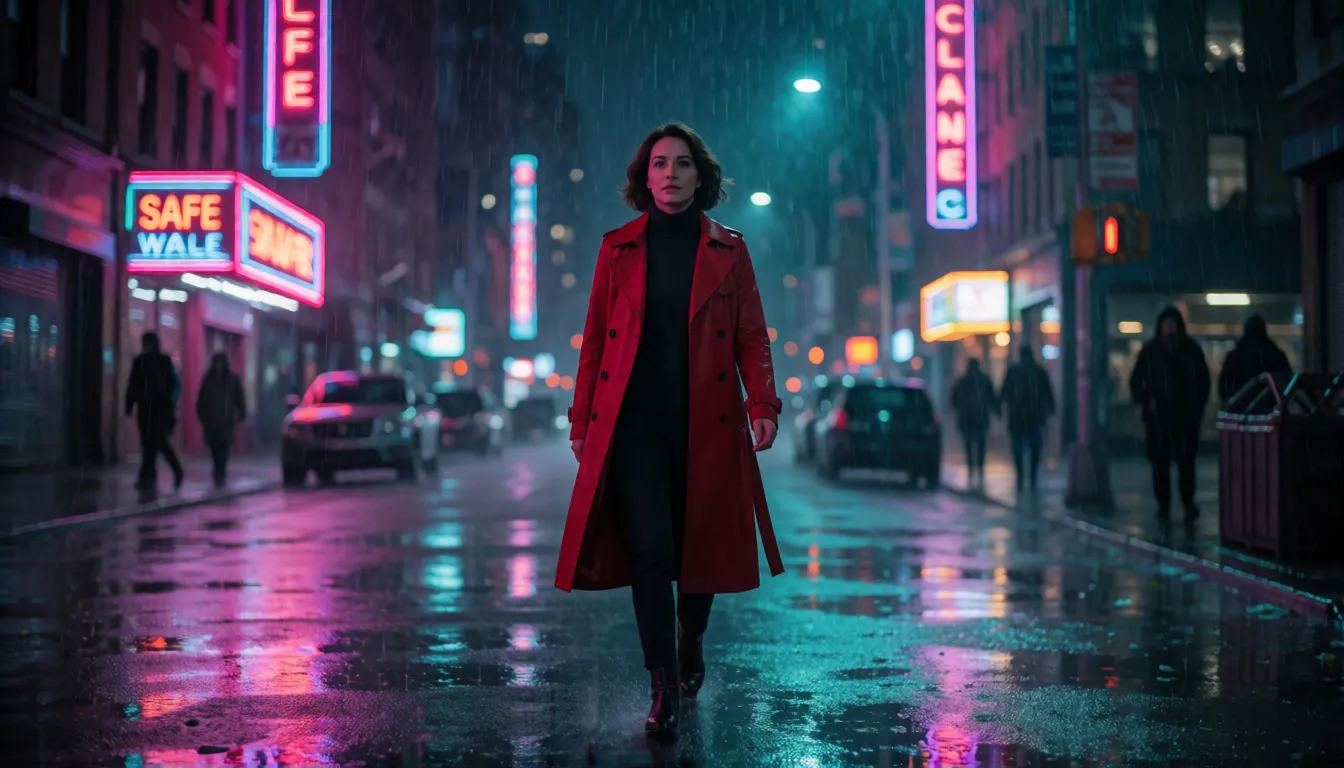
Unzensierter alternativer Videogenerator
Bild zu VideoLade ein Startbild hoch und beschreibe Handlung, Kamerabewegung und Stimmung. Der Clip wird aus deinem Bild erzeugt.
Prompt ausprobieren
Die Beispiel-Prompts sind auf Englisch, da das die zuverlässigsten Ergebnisse liefert.
Ein Modell für Regisseure: 15 Sekunden, mehrere Einstellungen, Ton inklusive
Die meisten KI-Videotools liefern eine einzige durchgehende Einstellung und überlassen dir den Schnitt. Dieses Modell bricht mit dieser Gewohnheit. Du beschreibst eine Szene oder schreibst sie Einstellung für Einstellung, und das Modell plant die Schnitte selbst: eine weite Totale zur Orientierung, eine Nahaufnahme eines Gesichts, ein Gegenschuss für die Antwort. Laut der Launch-Ankündigung von Kling AI kamen mit dem Release gleich vier Modelle, Video 3.0, Video 3.0 Omni, Image 3.0 und Image 3.0 Omni, mit Verbesserungen bei Konsistenz, fotorealistischen Details, Clips von bis zu 15 Sekunden und nativem Ton in mehreren Sprachen, Dialekten und Akzenten.
Das Ergebnis: Schon eine einzige Generierung kann als fertiger Abschnitt einer Geschichte funktionieren. Nach dem Launch veröffentlichte Guides nennen eine Spanne von 3 bis 15 Sekunden pro Clip und bis zu etwa sechs Kamerawechsel darin. Es ist ein geschlossener kommerzieller Dienst: Du nutzt ihn über die Kling-App und -Website oder über die API auf Klings Entwicklerplattform und bei Partner-Hosts, öffentliche Modellgewichte zum Herunterladen gibt es nicht.
Kling 2.6 und O1 haben begeistert – das bringt die neue Version dazu
Kling 2.6 war die Version, bei der Stimmen und Soundeffekte zusammen mit dem Bild entstanden, und mit Kling O1 ließen sich Clips anhand von Referenzbildern bearbeiten und neu gestalten. Beide verbreiteten sich rasant in den sozialen Medien. Die neue Version vereint diese beiden Ideen in einem Modell und geht noch weiter: längere Clips, echte Szenenschnitte und Figuren, die von Einstellung zu Einstellung erhalten bleiben. Wenn du die früheren Versionen schon kennst, zeigt diese Tabelle nur die Unterschiede.
Der Haken: Mehr Kontrolle verlangt mehr Planung. Tester merken an, dass der Custom-Storyboard-Modus alle belohnt, die wie ein Cutter denken, während ein vager Einzeiler weiterhin generisches Material liefert.
| Kling 2.6 / O1 | Kling 3.0 | |
|---|---|---|
| Cliplänge | 5 oder 10 Sekunden | 3 bis 15 Sekunden, frei wählbar |
| Kamera | Eine durchgehende Einstellung | Multi-Shot-Storyboard, bis zu etwa 6 Schnitte |
| Ton | Nativer Ton und Stimme, vor allem Chinesisch und Englisch | Lippensynchrone Dialoge auf Chinesisch, Englisch, Japanisch, Koreanisch und Spanisch, dazu Akzente |
| Referenzen | Referenzbearbeitung gab es in O1 | Die Omni-Version nimmt mehrere Referenzbilder und -videos als feste Elemente auf |
| Konsistenz | Gesichter konnten zwischen Generierungen abweichen | Gleiche Figur, gleiches Outfit und gleiche Requisiten in jeder Einstellung |
Wofür Creator es einsetzen
Der Reiz ist einfach: weniger Clips zum Zusammenfügen und Dialoge, die bereits synchron ankommen. Deshalb tauchen in Creator-Feeds und Tutorials immer wieder dieselben Anwendungsfälle auf.
- Vertikale Micro-Dramen: ein Streit zwischen zwei Personen mit Schuss und Gegenschuss, in einem Durchgang erzeugt statt aus sechs einzelnen Clips.
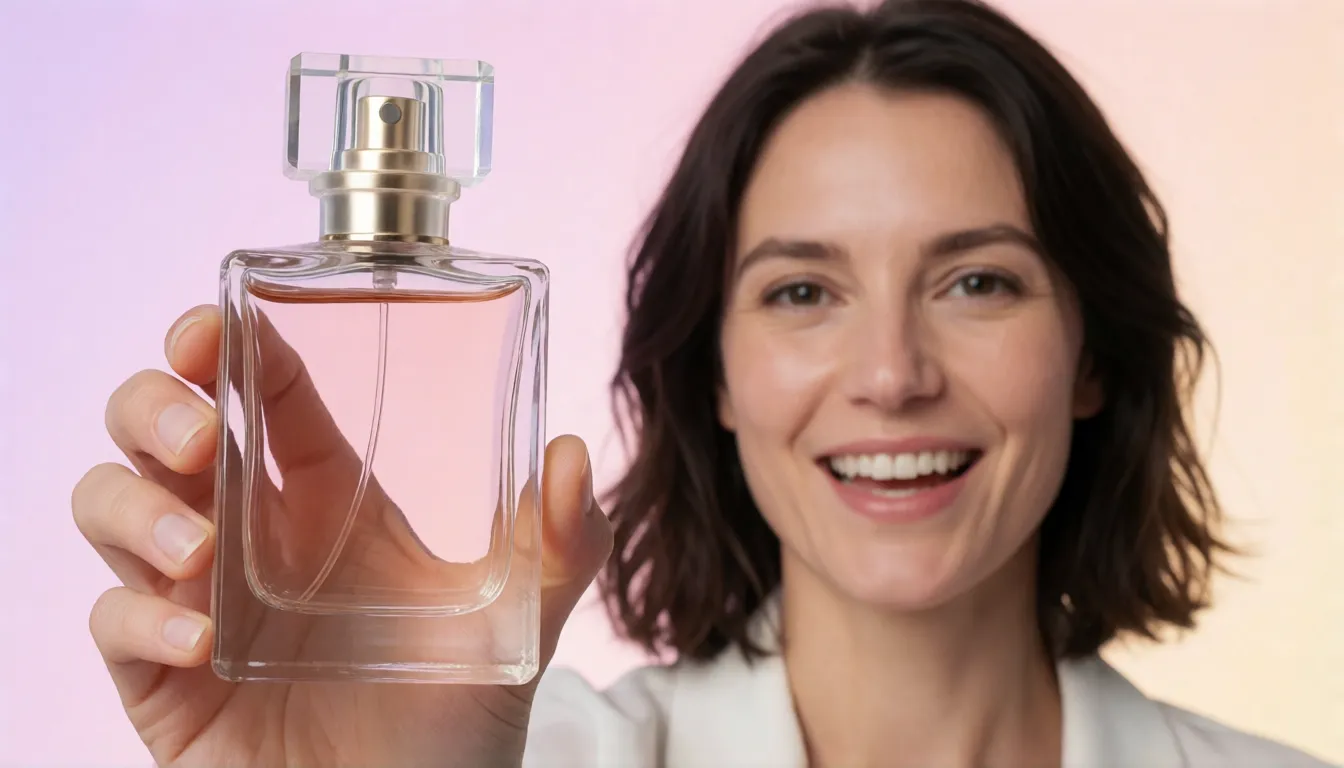
- Produktwerbung und E-Commerce: eine Makro-Nahaufnahme des Produkts, ein Model, das es hält, und ein gesprochener Satz dazu – alles in einem 15-Sekunden-Spot.
- Musikvideos und Trailer-Schnitte: schnelle Wechsel zwischen Stimmungen und Perspektiven im Takt eines Songs.
- Lokalisierte Voice-overs: derselbe Moderator spricht Englisch, Japanisch oder Spanisch mit passenden Lippenbewegungen.
- Wiederkehrende Figuren: ein Maskottchen oder virtueller Host, der in jeder Folge einer Social-Media-Serie gleich aussieht.
Multi-Shot-Storyboards: schneiden lassen oder jede Einstellung selbst bestimmen
Die Storyboard-Funktion ist das Highlight dieses Releases und gibt es in zwei Varianten. Smart Storyboard liest eine normale Szenenbeschreibung und entscheidet selbst, wo geschnitten wird und welche Perspektive passt – ideal, wenn es schnell gehen soll. Mit Custom Storyboard legst du jede Einstellung selbst fest: wie lange sie dauert, wo die Kamera steht und was passiert. Smart ist, als würdest du das Drehbuch einem Regisseur übergeben, Custom, als säßest du selbst im Schneideraum.
- Starte im Smart-Modus, um zu sehen, wie das Modell deine Idee umsetzt, und wechsle dann zu Custom, um die Einstellungen zu korrigieren, die dir nicht gefallen.
- Beschränke jede Einstellung auf eine klare Handlung; zwei sprechende Personen plus Kamerabewegung plus Lichtwechsel in einer Einstellung – genau da verschwimmt es.
- Rechne die Sekunden zusammen: Die Einstellungen in einem Custom-Board müssen in die gewählte Gesamtlänge des Clips passen.
Dialoge, Soundeffekte und Lippensynchronität in einem Durchgang
Der Ton entsteht zusammen mit dem Bild: Schritte erklingen, wenn die Füße den Boden berühren, und der Regen klingt wie der Regen im Bild. Richtig stark ist das Modell bei gesprochenen Sätzen: Guides von Drittanbietern berichten von Lippensynchronität auf Chinesisch, Englisch, Japanisch, Koreanisch und Spanisch, und die Launch-Ankündigung hebt auch Dialekte und Akzente hervor. Der Trick: Schreib den Satz genau so in Anführungszeichen, wie er gesprochen werden soll, und gib an, wer ihn sagt und wie. Ein Hinweis wie auf Japanisch, flüsternd oder mit leichtem britischem Akzent prägt die Sprechweise weit stärker als Adjektive zur Stimmung.
Bei Werbung und Erklärvideos fällt damit ein ganzer Aufnahmeschritt weg. Im Drama bedeutet es, dass eine Einstellung und ihre Erwiderung in einer Generierung entstehen können, wobei jede Figur ihre eigene Stimme behält – genau das, was diese viralen Zwei-Personen-Szenen ausmacht.
Gleiches Gesicht, Outfit und Requisiten in jeder Einstellung
Nichts zerstört eine Geschichte schneller als ein Held, dessen Gesicht sich zwischen den Schnitten verändert. Das Modell löst das mit Referenzen: Lade ein oder mehrere Bilder einer Figur, eines Objekts oder eines Ortes hoch, und das Omni-Modell behandelt sie als feste Elemente, die es durch die ganze Szene trägt. Creator, die Serien mit demselben Host oder Paar über viele Folgen produzieren, verlassen sich stark darauf.
- Verwende eine klare, gut ausgeleuchtete Referenz des Gesichts plus ein Ganzkörperbild für das Outfit.
- Gib der Figur einen kurzen Namen und wiederhole ihn mit zwei oder drei wichtigen Aussehensmerkmalen in jeder Einstellung des Prompts.
- Halte die Begriffe für die Kleidung von Folge zu Folge identisch; wer roter Trenchcoat in scharlachroter Mantel ändert, lädt das Modell zum Umgestalten ein.
Prompt-Vorlagen zum Kopieren und Anpassen
Eine verlässliche Struktur für eine einzelne Einstellung hat fünf Teile: Details zum Motiv, Handlung, Kamerabewegung, Umgebung sowie Stil oder Licht. Bei Multi-Shot-Szenen beschriftest du jede Einstellung, gibst ihr eine Dauer und setzt Dialoge mit Nennung der sprechenden Person in Anführungszeichen. Setze deine eigenen Figuren und Schauplätze ein – die Struktur erledigt die Arbeit.
- Kamerabegriffe, auf die das Modell gut reagiert: tracking shot, orbital pan, macro close-up, POV, whip-pan, slow push-in, static wide shot, handheld with subtle drift.
- Schreib Sprache und Tonfall neben jede Dialogzeile, zum Beispiel: auf Koreanisch, aufgeregt.
- Erstelle schnelle Entwürfe mit der Turbo-Version und rendere den besten Take dann mit dem Standardmodell.
[Subject] a woman in her thirties with short silver hair and a leather jacket
[Action] lights a cigarette and glances over her shoulder
[Camera] slow push-in, shallow depth of field
[Environment] empty subway platform at 2 a.m., flickering lights
[Style] cinematic, cold blue tones, light film grain
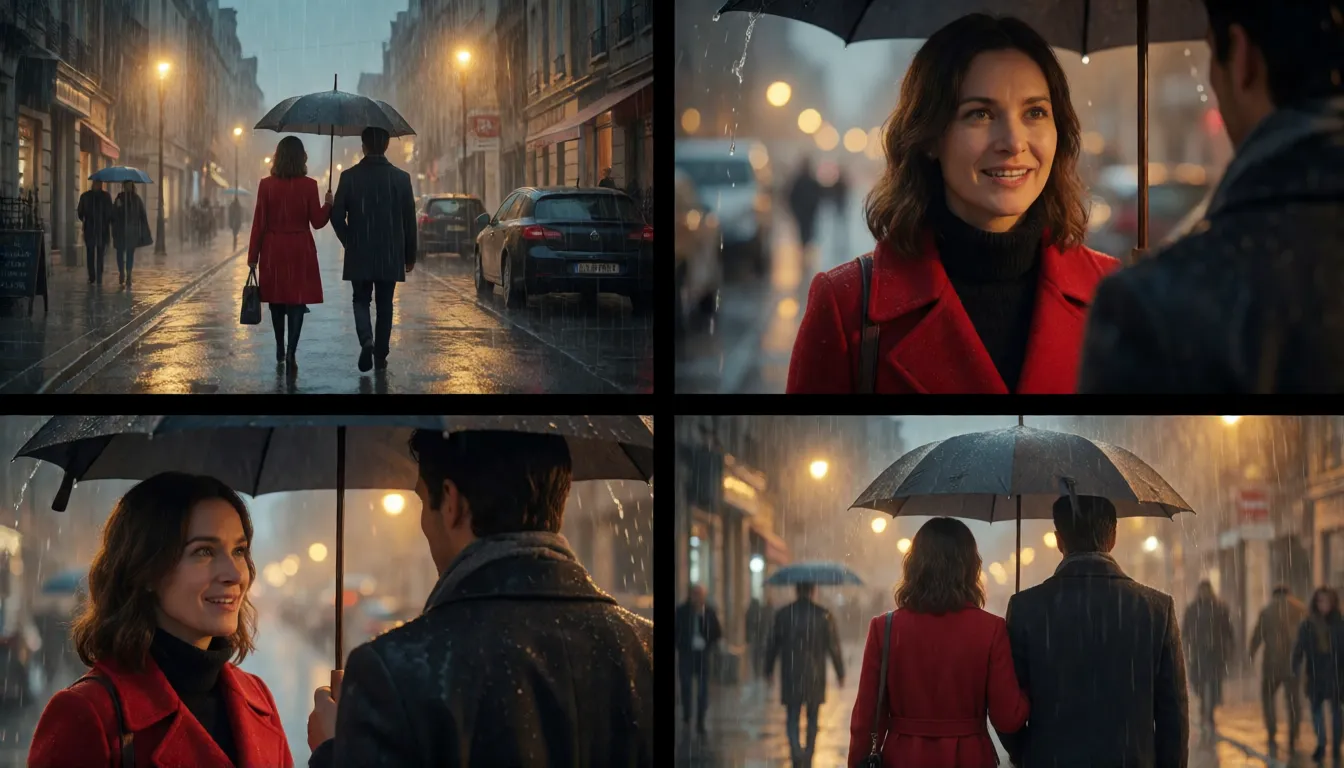
Shot 1 (3s): wide establishing shot, rainy neon street at night, a woman in a red trench coat walks toward camera, slow push-in.
Shot 2 (4s): close-up, she looks up and says: "You're late." soft rain ambience.
Shot 3 (4s): reverse shot over her shoulder, a man under an umbrella replies: "I came anyway." handheld with subtle drift.
Shot 4 (4s): static wide shot, both walk away together, warm streetlight, cinematic film grain.
Shot 1 (5s): macro close-up of a glass perfume bottle on wet black stone, orbital pan, droplets catching light.
Shot 2 (5s): medium shot, a model lifts the bottle and says in Spanish, smiling: "Tu nuevo aroma favorito."
Shot 3 (5s): POV shot walking into a sunlit garden party, whip-pan to the model laughing, upbeat music.
Omni, Turbo, 4K und API: Welche Version passt zu dir
Das Release ist eine ganze Modellfamilie statt eines einzelnen Schalters. Video 3.0 ist das Hauptmodell für Text-zu-Video und Bild-zu-Video. Video 3.0 Omni ergänzt mehrere Referenzbilder und Referenzvideos und ist die richtige Wahl für wiederkehrende Figuren und Markenprodukte. Kling 3.0 Turbo ist eine schnellere Stufe, die laut Morphics Guide in 720p oder 1080p im Format 16:9, 9:16 oder 1:1 rendert, 3 bis 15 Sekunden lang, mit Prompts von bis zu 3.072 Zeichen – ideal zum Testen von Ideen. CineD berichtete von nativer 4K-Ausgabe mit 30 fps; welche Tarife sie freischalten, ist je nach Plattform unterschiedlich, also prüfe das vorher. Entwickler erreichen die Modelle über eine API, ein weiterer Zugang neben der App.
Kling 3.0 im Vergleich mit Kling 4.0, Veo 3 und Seedance 2.0
Bei der Modellwahl geht es vor allem um Länge und Art der benötigten Szene. Dieser Vergleich fasst zusammen, wie Creator die Arbeit meist aufteilen – auf Basis veröffentlichter Tests und Guides, nicht von Labor-Benchmarks.
| Am besten für | Gut zu wissen | |
|---|---|---|
| Kling 3.0 | 15-sekündige Multi-Shot-Szenen mit Dialog und stabilen Figuren | Ausgereifter Storyboard-Workflow; eine solide Mittelklasse |
| Kling 4.0 | Längere Takes von bis zu 30 Sekunden und mehr Referenzen | Der neuere Schritt nach oben, wenn 15 Sekunden nicht reichen |
| Veo 3 | Einzelne Einstellungen mit starkem Realismus und synchronem Ton | Googles Modell; andere Stärken bei Kamera und Physik |
| Seedance 2.0 | Schnelle, dynamische Bewegung und Multi-Shot-Clips von ByteDance | Ein beliebter Konkurrent für kurze Social-Videos |
Was Tester lieben und wo es noch hakt
Der Test von Magic Hour lobte das 15-sekündige Multi-Shot-Storytelling als echten Fortschritt für alle, die erzählerische Inhalte erstellen. Derselbe Test nennt auch die üblichen Schwachstellen: Komplexe Physik wie spritzendes Wasser, Feuer und extreme Stoffbewegungen kann zerfallen, und Finger in engen Nahaufnahmen sind weiterhin unzuverlässig. Außerdem weist er darauf hin, dass der Custom-Modus Planung wie bei einem Cutter verlangt. In der Praxis heißt das: Hände aus Makroaufnahmen heraushalten, große Flüssigkeitseffekte in Schlüsselmomenten vermeiden und von der wichtigsten Einstellung zwei oder drei Takes erzeugen.
Offizielles Kling 3.0 nutzen oder online mit Spicy AI generieren
Kling 3.0 hat weder offene Gewichte noch eine unzensierte Edition; die offizielle Plattform moderiert Prompts und Uploads und lehnt Nacktheit und explizite Szenen ab. Spicy AI bietet ein ähnliches Bild-zu-Video-Erlebnis mit weniger Filtern für Erwachsene (18+): Lade ein Startbild hoch, an dem du die Rechte hast, und beschreibe die Bewegung.
| Offizieller Dienst | Spicy AI online | |
|---|---|---|
| Inhaltsfilter | Strenge Moderation von Prompts und Uploads | Weniger Filter für Inhalte für Erwachsene (18+) |
| Offene Gewichte | Nein, geschlossenes kommerzielles Modell | Nicht zutreffend, läuft im Browser |
| Tatsächlich genutztes Modell | Kling 3.0-Familie | Eigene Bild-zu-Video-Engine von Spicy AI, nicht Kling |
| Preis | Credit-basierte Tarife | Kostenlose Warteschlange nach der Anmeldung, mit Tageslimit |
Verwandle ein Startbild für Erwachsene in einen filmischen, unzensierten Clip.
Bild zu Video öffnenHäufige Fragen
Wann wurde Kling 3.0 veröffentlicht?
Kling AI hat es am 4. und 5. Februar 2026 gestartet, die Pressemitteilung am 6. Februar veröffentlicht und den Zugang Ende März 2026 weltweit ausgeweitet.
Wie lang kann ein Kling 3.0-Video sein?
Bis zu 15 Sekunden pro Generierung; Guides beschreiben eine wählbare Spanne von 3 bis 15 Sekunden.
Wie erstelle ich ein Multi-Shot-Video?
Lass Smart Storyboard die Szene für dich schneiden, oder schreib Einstellung 1, Einstellung 2 und so weiter, jeweils mit Dauer, Kameraperspektive und Handlung. Berichten zufolge fasst eine Generierung bis zu etwa sechs Einstellungen.
Gibt es ein Open-Source- oder unzensiertes Kling 3.0?
Nein. Es ist geschlossen, hat keine herunterladbaren Gewichte und die offizielle Plattform wird moderiert. Videomodelle mit offenen Gewichten wie Wan 2.2 oder HunyuanVideo laufen lokal, aber keines davon bietet Multi-Shot plus nativen Dialog in einem Durchgang.
Ist Kling 3.0 kostenlos?
Kling AI verkauft Credit-basierte Tarife, und Drittanbieter legen eigene Preise fest, die stark variieren. Sieh dir die Tarifseite des genutzten Dienstes an, bevor du lange Projekte planst.