Unzensierte KI · Video · Kuaishou
Kling O1: Kuaishous Modell zum Generieren und Bearbeiten von Videos mit einem Prompt
Kling O1 (vollständiger Name Kling VIDEO O1) ist ein Modell aus der Videoreihe Kling AI von Kuaishou, das Generierung und Bearbeitung in einem einzigen Prompt-Feld vereint: Sie können einen neuen Clip erstellen oder vorhandenes Material umschreiben. Das offizielle Modell ist moderiert und wurde inzwischen auf Kling 3.0 Omni aktualisiert. Dieser Guide erklärt, was es kann, welche Stile es unterstützt, welche Eingabelimits gelten, liefert Prompt-Vorlagen, stellt die Versionen vor und klärt, ob es Open Source ist. Für ungefilterte Clips für Erwachsene animiert das Bild-zu-Video-Tool von Spicy AI ein Foto direkt im Browser – mit einem anderen Modell.
Spicy AI ist nicht Kling O1 — diese Seite läuft derzeit mit MiniMax H3 Turbo (kostenloser Tarif) und Wan 2.6.
- Kostenlos starten
- Keine Filter
- Im Browser
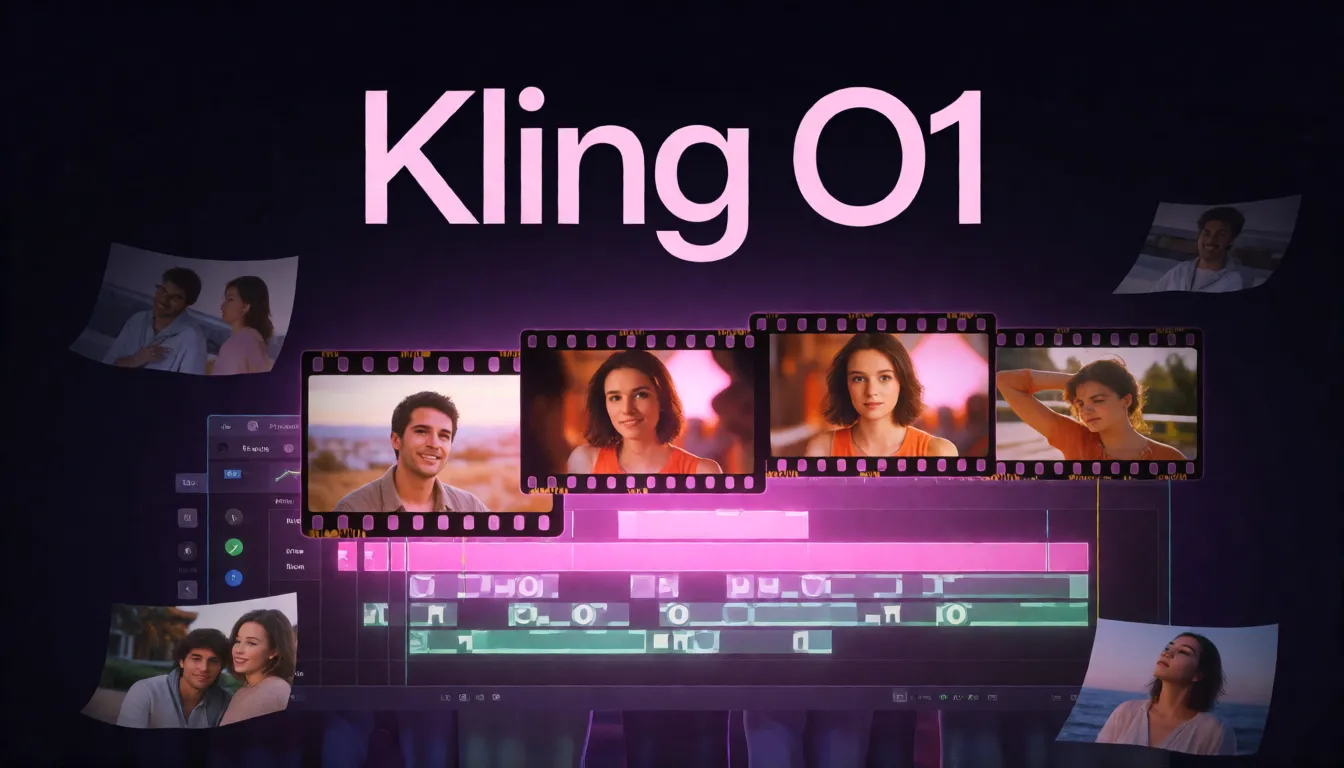
Kling O1 auf einen Blick
- Entwickler
- Kling AI (Kuaishou)
- Veröffentlichung
- 1. Dezember 2025 (China); englischer Guide am 15. Dezember 2025
- Typ
- Einheitliche Videogenerierung und -bearbeitung
- Ausgabe
- 3–10 s, 720p/1080p, 24 fps
- Referenzen
- Bis zu 7 Bilder/Elemente (4 mit Video)
- Stile
- Anime, Cyberpunk, Pixel, Tuschemalerei, Aquarell, Knete, Filz
- Audio
- Keine native Generierung (original/off)
- Gewichte
- Geschlossen, keine lokale Version
- Status
- Auf Kling 3.0 Omni aktualisiert (Feb. 2026)
- Unzensiert?
- Nein, von Kling moderiert
Kling O1 Alternative: unzensierter Videogenerator mit MiniMax H3 Turbo
Bild zu VideoLade ein Foto hoch und beschreibe die Bewegung — Spicy AI macht daraus einen kurzen Clip.
Prompt ausprobieren
Die Beispiel-Prompts sind auf Englisch, das liefert die zuverlässigsten Ergebnisse.
Was ist Kling O1?
Kling VIDEO O1 stammt von Kling AI, dem Videogenerierungsgeschäft von Kuaishou. Es ging am 1. Dezember 2025 in Festlandchina vollständig an den Start, die englische Bedienungsanleitung folgte am 15. Dezember 2025. Kuaishou bezeichnet es als weltweit erstes einheitliches multimodales Videomodell – das ist eine Aussage des Unternehmens selbst. Grundlage ist das, was Kling Multi-modal Visual Language (MVL) nennt: Text, Bilder, gespeicherte Elemente und ein Video stehen im selben natürlichsprachigen Prompt, und dasselbe Modell übernimmt Text-zu-Video, referenzbasierte Shots, erstes und letztes Frame, den nächsten oder vorherigen Shot sowie die Bearbeitung. Genutzt wird es über den offiziellen Guide und die API; die Ausgabe umfasst 3 bis 10 Sekunden in 720p oder 1080p bei 24 fps.
Warum Menschen nach Kling O1 unzensiert suchen
Jeder Prompt, jedes Bild und jeder hochgeladene Clip durchläuft die Moderation von Kling, und die Nutzungsrichtlinie verbietet sexuell explizite Inhalte, Identitätsanmaßung und Belästigung. Bademode, Dessous oder intime Szenen zwischen Erwachsenen können die Prüfung nicht bestehen – deshalb suchen Menschen nach einem unzensierten Kling O1. Eine solche offizielle Version gibt es nicht, und die Gewichte sind nicht öffentlich, sodass sich lokal nichts freischalten lässt. Wenn Sie unzensiert generieren möchten, können Sie das auf dieser Website tun: Die Bild-zu-Video-Seite von Spicy AI animiert das Foto einer einwilligenden erwachsenen Person mit MiniMax H3 Turbo, ohne Inhaltsfilter.
Kling O1 Videomodell vs. Kling Image O1
In Suchergebnissen werden zwei Produkte vermischt. Kling VIDEO O1 ist der Videogenerator und -editor, um den es auf dieser Seite geht. Kling Image O1, auch Omni Image 1.0 genannt, ist ein separates Bildmodell mit eigenem Guide vom 30. Dezember 2025: Es akzeptiert bis zu 10 Referenzbilder und unterstützt Doodle- und lokale Bearbeitungen. Beide teilen sich die Marken O1 und Omni sowie die MVL-Idee, sind aber unterschiedliche Modelle – prüfen Sie also, von welchem ein Tutorial oder eine Reseller-Seite spricht.
| Kling VIDEO O1 | Kling Image O1 | |
|---|---|---|
| Ausgabe | 3–10 s Video, 720p/1080p, 24 fps | Standbilder, 1K/2K |
| Referenzeingaben | Bis zu 7 Bilder/Elemente, 1 Video | Bis zu 10 Bilder |
| Bearbeitung | Inpainting, Motiv tauschen, Hintergrund, Stil | Doodle- und lokale Bearbeitung, Stilsteuerung |
| Typische Aufgabe | Shots, Bearbeitungen und Shot-Kontinuität | Key Art, Produktbilder, Character Sheets |
Was Kling O1 generieren und bearbeiten kann
Der Kern des Modells ist, dass Generierung und Bearbeitung zusammengehören, sodass Sie nicht zwischen Generator, Maskierungstool und Compositor wechseln müssen. Bei der Generierung unterstützt es Text-zu-Video, Shots aus Referenzbildern oder gespeicherten Elementen, ein erstes Frame oder erstes plus letztes Frame sowie ein Referenzvideo, aus dem der Shot davor oder danach entsteht. Bei der Bearbeitung laden Sie einen Clip hoch und beschreiben die Änderung in einfachen Worten. Der offizielle Guide nennt diese Bearbeitungen:
- Inhalte wie Passanten entfernen oder Objekte und Effekte wie Feuer oder einen Freeze-Moment hinzufügen.
- Das Hauptmotiv gegen ein Bild oder Element tauschen oder den Hintergrund ersetzen.
- Wetter, Umgebung, Kamerawinkel oder Bildkomposition ändern und einen Greenscreen freistellen.
- Einen Clip verlängern oder den nächsten bzw. vorherigen Shot generieren, der zu Bewegung und Kamera passt.
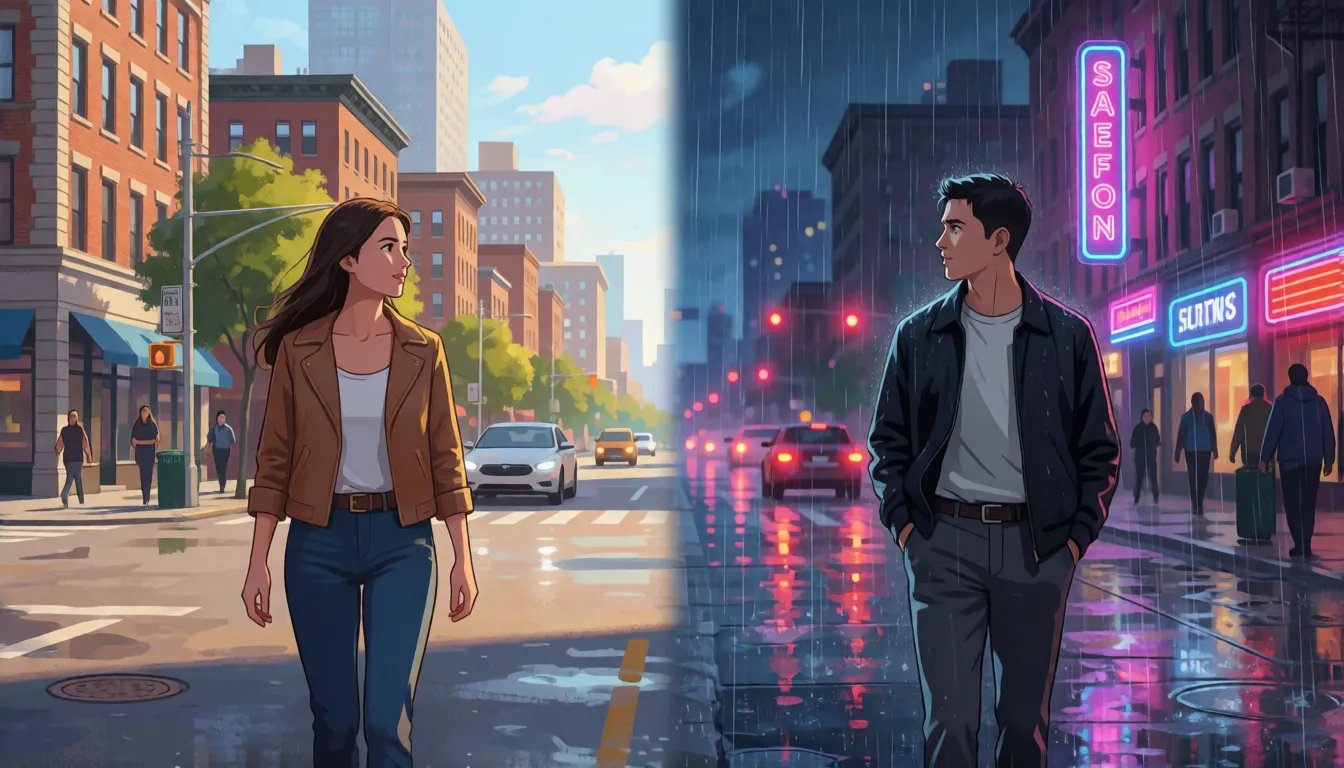
Unterstützte Stile und kreative Effekte
Das Umstylen gehört zu den meistgeteilten Demos, weil ein einziger Satz einen gewöhnlichen Clip in ein anderes Medium verwandelt, während die Bewegung gleich bleibt. Der Guide zeigt diese Looks und Effekte; die Ergebnisse hängen vom Ausgangsmaterial ab, und flache, gut ausgeleuchtete Clips lassen sich sauberer umwandeln als dunkle oder unruhige.
| Stil oder Effekt | Was sich ändert | Funktioniert am besten bei |
|---|---|---|
| Anime | Linienzeichnung, flache Schattierung, stilisierte Gesichter | Nahaufnahmen von Figuren, Dialogszenen |
| Cyberpunk | Neonpalette, nächtliche Stadt, Dunst | Straßen- und Fahrzeugszenen |
| Pixel-Art | Niedrig aufgelöste Blöcke, begrenzte Palette | Einfache Bewegung, Seitenansichten |
| Tuschemalerei und Aquarell | Pinseltextur, weiche Kanten, Papierton | Landschaften, langsame Kamerafahrten |
| Knete und Filz | Handgemachter Stop-Motion-Look | Objekte, Haustiere, kurze Gesten |
| Wetter und Tageszeit | Regen, Schnee, Dämmerung, Nacht | Außenaufnahmen mit klarem Himmel |
| Feuer, Freeze und andere Effekte | Fügt ein Element hinzu oder stoppt die Bewegung | Action-Momente, Produktenthüllungen |
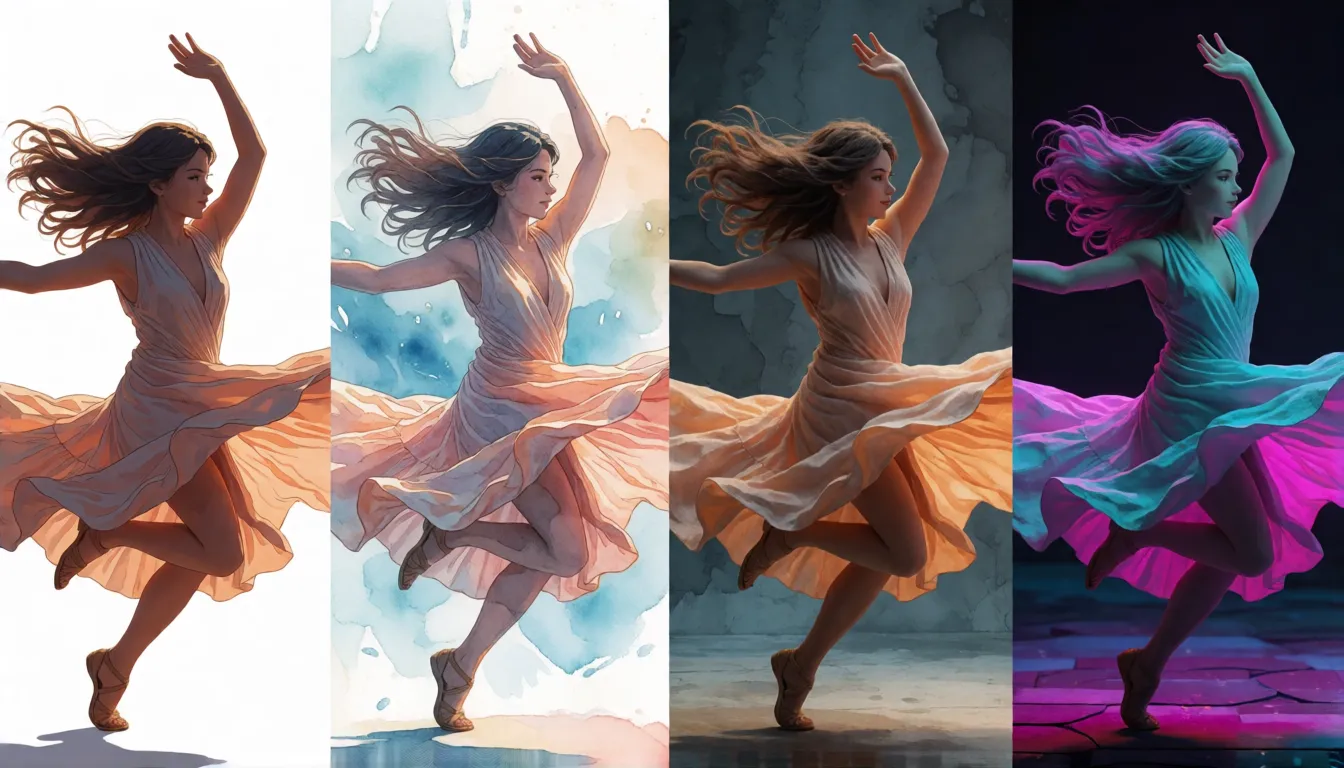
Referenzbilder, Elemente und Eingabelimits
Konsistenz entsteht durch Referenzen. Ohne Eingabevideo können Sie bis zu 7 Referenzbilder oder Elemente anhängen; sobald ein Video angehängt ist, sinkt das Limit auf 4. Ein Element ist ein gespeichertes Motiv aus bis zu 4 Fotos aus verschiedenen Blickwinkeln, und mehrere Elemente lassen sich in einem Shot kombinieren – so halten Produktteams eine Flasche oder ein Maskottchen über alle Clips hinweg identisch. Eine Generierung nur mit letztem Frame wird nicht unterstützt, und wenn Sie erstes und letztes Frame verwenden, können Sie keine Referenzbilder hinzufügen.
| Eingabe | Limit |
|---|---|
| Prompt | Bis zu 2.500 Zeichen |
| Referenzbilder/-elemente | 7 ohne Video, 4 mit Video |
| Bilddateien | ≤50 MB, mindestens 300 px, Seitenverhältnis 1:2,5 bis 2,5:1 |
| Referenzvideo | 1 Clip, 3–10 s, ≤200 MB, 700–2160 px, 24–60 fps |
| Frames | Erstes Frame oder erstes + letztes; nicht nur letztes |
| Ausgabe | 3–10 s, 720p oder 1080p, 24 fps |
Wie Kreative Kling O1 einsetzen
Da ein Modell einen Clip sowohl drehen als auch korrigieren kann, geht es bei den praktischsten Einsätzen um Iteration statt um die eine perfekte Generierung. Auf diese Workflows konzentrieren sich der offizielle Guide und frühe Nutzer – von der Previsualisierung bis zu Markeninhalten:
- Previsualisierung: eine Szene grob anlegen und dann Kamerawinkel oder Tageszeit ändern, statt alles neu zu generieren.
- Produkt- und Markenclips: ein Produkt mit einem Element aus 4 Blickwinkeln fixieren und in verschiedenen Umgebungen platzieren.
- Clean Plates: Passanten, Schilder oder ein Galgenmikrofon aus bereits gedrehtem Material entfernen.
- Shot-Kontinuität: einen Clip einspeisen und den nächsten Shot anfordern, damit Bewegung und Bildausschnitt erhalten bleiben.
- Ein Clip, viele Looks: dieselbe Performance als Anime, Aquarell oder Knete für Social-Media-Schnitte umstylen.
So schreiben Sie Prompts für Kling O1
Im Prompt verweisen Sie per Namen auf Eingaben, zum Beispiel @image_1, @video_1 oder einen selbst gewählten Elementnamen. Geben Sie jedem Element einen eindeutigen Namen, der weder Teil eines anderen Namens noch ein gewöhnliches Wort in Ihrem Prompt ist, sonst kann das Modell sie verwechseln. Für einen neuen Shot schreiben Sie zuerst Motiv, Handlung und Umgebung, dann Licht, Stil und Kamera. Für eine Bearbeitung beginnen Sie mit einem Verb (entfernen, ändern, hinzufügen, ersetzen), dann folgen Ziel, Quelle und was unverändert bleiben muss. Ändern Sie pro Durchlauf ein oder zwei Dinge und halten Sie Clips kurz: Schnelle Bewegung, Verdeckungen, volle Szenen mit mehreren Motiven, eingeblendeter Text und Logos sind die häufigsten Stellen, an denen Bearbeitungen scheitern.
- Reihenfolge für neue Shots: Motiv → Handlung → Umgebung → Licht → Stil → Kamerabewegung.
- Reihenfolge für Bearbeitungen: Verb → was geändert wird → Quelle (@image/@element) → was erhalten bleibt.
- Referenzen klar benennen: @jacket_red und @beach_bg statt @a und @ab.
- Sagen, was gleich bleibt: „Gesicht, Beleuchtung und Kamera unverändert lassen“.
Kling O1 Prompt-Vorlagen zum Kopieren
Ersetzen Sie die Teile in Klammern durch Ihre eigenen Eingaben. Jede Vorlage erfüllt genau eine Aufgabe – so ist das Modell gedacht: generieren und dann mit kleinen, gezielten Bearbeitungen verfeinern.
- Entferne [die Personen im Hintergrund] aus @video_1, Hauptfigur und Beleuchtung bleiben unverändert.
- Ändere die [Jacke] der [Frau] in @video_1 zu dem [Kleid] aus @image_1.
- Ändere den Hintergrund in @video_1 zu dem [Strand bei Sonnenuntergang] aus @image_2, behalte die Kamerabewegung bei.
- Ändere @video_1 in einen [Aquarell]-Stil, behalte das Timing jeder Bewegung bei.
- Lass es in @video_1 [nachts stark regnen], füge Spiegelungen auf der Straße hinzu.
- Generiere den nächsten Shot nach @video_1: Die Kamera verfolgt weiter nach links, während [sie das Café betritt].
- @product_bottle steht auf [einem nassen schwarzen Felsen am Meer], langsame Ranfahrt, Morgennebel, 1080p.
Erzeugt Kling O1 Ton?
Nicht so wie Kling 2.6. Die Audio-Einstellung der API kennt nur zwei Werte, original und off, und die Dokumentation bietet keine Option zum Generieren von Stimmen oder Soundeffekten. Wir verstehen es so, dass original den Ton des hochgeladenen Videos beibehält; was ohne Eingabevideo passiert, ist nicht dokumentiert. Wenn Bild und Ton zusammen generiert werden sollen, sind Kling 2.6 oder Kling 3.0 Omni die offiziellen Optionen.
Kling O1 API: Endpoint und Request-Inhalte
Die API ist neben der Kling-App ein Weg, das Modell zu nutzen. Entwickler rufen POST /omni-video/kling-o1 auf. Das Array contents kann Einträge vom Typ prompt, first_frame, last_frame, refer_image, feature_video, base_video und element enthalten, die den oben beschriebenen Modi entsprechen: feature_video ist eine Bewegungs- oder Kamerareferenz, base_video ist der zu bearbeitende Clip. Zu den Optionen gehören callback, external_task_id und watermark, und die fertige Aufgabe liefert eine Video-URL zurück. Es gelten dieselben Limits wie in der App: Prompt bis zu 2.500 Zeichen und Ausgabe von 3 bis 10 Sekunden in 720p oder 1080p.
Kling O1 vs. Kling 2.6, 3.0 Omni und 4.0
Kuaishous Guide zu 3.0 Omni vom 6. Februar 2026 besagt, dass VIDEO O1 auf VIDEO 3.0 Omni aktualisiert wurde, das 15-Sekunden-Clips, nativen Ton, sprachgesteuerte Videos, Storyboards mit mehreren Shots und eine stärkere Element-Konsistenz hinzufügt. Kling 4.0 folgte am 14. Oktober 2026. O1 ist weiterhin in der API-Dokumentation aufgeführt, gehört aber zur Vorgängergeneration, und eine langfristige Verfügbarkeit wird nicht zugesagt. Kein unabhängiger Benchmark vergleicht ihre Qualität, daher hält sich diese Tabelle an die veröffentlichten Spezifikationen.
| Kling O1 | Kling 2.6 | Kling 3.0 Omni | |
|---|---|---|---|
| Schwerpunkt | Generierung + Bearbeitung in einem Modell | Bild und Ton in einem Durchgang | Nachfolger von O1 |
| Maximale Länge | 10 s | 10 s | 15 s |
| Nativer Ton | Nein (original/off) | Ja | Ja |
| Bearbeitet vorhandene Videos | Ja | Nein | Ja |
| Multi-Shot-Storyboard | Nein | Nein | Ja |
Ist Kling O1 Open Source? Offene Alternativen und unzensierte Optionen
Nein. Kuaishou hat die Gewichte von VIDEO O1 nicht veröffentlicht, daher gibt es keine lokale oder Offline-Version, und jeder Download, der sich so nennt, ist nicht offiziell. Das Modell läuft nur auf Klings eigener Plattform und API sowie bei Drittanbietern, die API-Zugang weiterverkaufen; neue Konten erhalten einige Testcredits, einen unbegrenzten Gratistarif gibt es nicht. Da das Modell geschlossen ist, existiert kein „unzensiertes Kling O1“: Jede Anfrage durchläuft Kuaishous Moderation. Der nächste Open-Source-Verwandte ist Alibabas Wan2.1-VACE, veröffentlicht unter Apache 2.0 in den Größen 1.3B und 14B, das ebenfalls Referenz-zu-Video, Video-zu-Video und maskenbasierte Bearbeitung wie das Ersetzen oder Erweitern von Inhalten in einem Modell vereint. Weil sich die Gewichte herunterladen und auf der eigenen GPU ausführen lassen, gibt es keinen gehosteten Filter, und die Community teilt Fine-Tunes dafür; das ist der realistische Weg zu einem uneingeschränkten Bearbeitungs-Workflow im Stil von O1, wobei die Verantwortung für legale, einvernehmliche Nutzung bei dir liegt. Wenn du nur das Foto einer erwachsenen Person ohne Filter animieren willst, erledigt das Spicy AIs Bild-zu-Video-Tool im Browser. Manche Drittanbieter werben mit 4K-Ausgabe für O1; die offizielle API nennt nur 720p und 1080p.
Stärken und Schwachstellen in der Praxis
Gemessen an der eigenen Dokumentation ist die gezielte Bearbeitung die größte Stärke: Einen Hintergrund, ein Kleidungsstück oder das Wetter zu ändern und dabei die ursprüngliche Bewegung zu erhalten, können die meisten Generatoren überhaupt nicht. Referenzelemente machen es nützlich für wiederkehrende Produkte und Figuren. Die Schwachstellen sind dieselben, vor denen der Guide warnt: schnelle Action, sich überlagernde Personen, volle Szenen, lesbarer Text und Logos. Die Obergrenze von 10 Sekunden und fehlender generierter Ton bedeuten außerdem, dass längere oder sprechende Szenen 3.0 Omni oder einen separaten Audio-Durchgang brauchen. Dies ist unsere Einschätzung des veröffentlichten Verhaltens, kein Labor-Benchmark.
Schritt für Schritt: ein unzensierter Clip im Stil von Kling O1 auf Spicy AI
Spicy AI nutzt nicht Kling O1 und kann kein vorhandenes Video bearbeiten, deckt aber den Anwendungsfall ab, den das offizielle Modell blockiert: das Foto einer erwachsenen Person ohne Inhaltsfilter zu animieren. Die Schritte sind kurz:
- Öffnen Sie den Generator oben oder die Bild-zu-Video-Seite; MiniMax H3 Turbo ist vorausgewählt.
- Laden Sie ein scharfes, gut ausgeleuchtetes Foto einer einwilligenden erwachsenen Person (18+) hoch; es wird zum ersten Frame.
- Beschreiben Sie eine Bewegung und eine Kamerabewegung – so, wie Sie einen Prompt für das erste Frame schreiben würden.
- Generieren Sie, prüfen Sie den Clip, ändern Sie dann ein Detail des Prompts und starten Sie erneut.
Alternativen zu Kling O1
Welche passt, hängt von der Aufgabe ab. Um vorhandenes Material mit mehreren Referenzbildern zu bearbeiten, sind VIDEO O1 oder sein Nachfolger 3.0 Omni die offiziellen Optionen. Für Dialoge oder Soundeffekte, die mit dem Bild generiert werden, bieten sich Kling 2.6 oder 3.0 Omni an, und für das neueste Modell Kling 4.0. Wenn Sie Inhalte für Erwachsene möchten, die Klings Moderation ablehnt, hilft keine der offiziellen Versionen; das Bild-zu-Video-Tool von Spicy AI verwandelt das Foto einer erwachsenen Person ohne Filter in einen kurzen Clip – mit MiniMax H3 Turbo in der kostenlosen Warteschlange und Wan 2.6 für bezahlte Durchläufe.
Was du erstellen kannst
Boudoir- und Mode-Clips
Animieren Sie ein Dessous- oder Bademodenfoto eines erwachsenen Models zu einem kurzen, filmischen Bewegungsclip.
Romantische Szenen
Verwandeln Sie das Porträt eines Paares in einen langsamen, intimen Moment mit Kamerabewegung und weichem Licht.
Bewegungstests für Figuren
Testen Sie Posen, Drehungen und Gesichtsausdrücke einer erwachsenen Figur, bevor Sie sich auf ein längeres Projekt festlegen.
Prompt-Tipps für Ergebnisse im Kling O1-Stil
- Beginnen Sie mit einem scharfen, gut ausgeleuchteten Foto; das erste Frame bestimmt den Look des gesamten Clips.
- Beschreiben Sie pro Prompt eine klare Bewegung und eine Kamerabewegung, wie bei einer Bearbeitung mit Kling O1.
- Halten Sie Clips kurz und einfach: Bei schneller Action und Menschenmengen versagt KI-Video am häufigsten.
- Schreiben Sie Prompts auf Englisch, um die zuverlässigsten Ergebnisse zu erhalten.
- Verwenden Sie nur Fotos von Erwachsenen (18+), die zugestimmt haben – niemals echte Personen ohne Einwilligung.
Offizielles Kling O1 nutzen vs. online auf Spicy AI generieren
| Offizieller Dienst | Spicy AI online | |
|---|---|---|
| Inhaltsfilter | Von Kuaishou festgelegt | Keine Inhaltsfilter |
| Offene Gewichte | Nein | Nicht nötig — läuft im Browser |
| Modell | Kling O1 | MiniMax H3 Turbo (kostenloser Tarif) und Wan 2.6 |
| Einstiegspreis | Je nach Tarif | Kostenloser Tarif verfügbar |
- Bild-zu-Video im Browser
- Kostenlose Warteschlange für 0 Credits (Anmeldung, Tageslimit)
- Hochformat (9:16) und Querformat (16:9)
Häufige Fragen
Ist Kling O1 unzensiert?
Nein. Es wird von Kuaishou moderiert, und die Nutzungsrichtlinie verbietet sexuell explizite Inhalte. Es gibt keine offizielle oder herunterladbare unzensierte Version.
Nutzt Spicy AI Kling O1?
Nein. Die Bild-zu-Video-Seite von Spicy AI verwendet MiniMax H3 Turbo in der kostenlosen Warteschlange und Wan 2.6 für bezahlte Durchläufe, daher entsprechen die Ergebnisse nicht O1, und vorhandene Videos können nicht bearbeitet werden.
Ist O1 ein Video- oder ein Bildmodell?
Meist ist das Videomodell Kling VIDEO O1 gemeint. Kling Image O1 (Omni Image 1.0) ist ein separates Bildmodell mit bis zu 10 Referenzbildern.
Wie lang können die Videos sein?
3 bis 10 Sekunden pro Generierung in 720p oder 1080p bei 24 fps. Kling 3.0 Omni hat das Limit auf 15 Sekunden angehoben.
Wie viele Referenzbilder kann ich verwenden?
Bis zu 7 Bilder oder Elemente ohne Eingabevideo und bis zu 4, wenn ein Video angehängt ist. Jedes Element kann aus bis zu 4 Fotos bestehen.
Ist Spicy AI mit Kuaishou verbunden?
Nein. Spicy AI ist eine unabhängige Plattform und weder mit Kuaishou verbunden noch von dort unterstützt. Kling O1 ist eine Marke des jeweiligen Inhabers.
Ist es kostenlos?
Du kannst kostenlos starten: Melde dich an, und die kostenlose Video-Warteschlange von Spicy AI animiert dein Foto mit MiniMax H3 Turbo für 0 Credits — mit Tageslimit. Die schnelle Warteschlange, andere Videomodelle und längere Clips kosten Credits.
Quellen
- Repository von Wan2.1 und Wan2.1-VACE (Wan-Video, GitHub)
- Kling VIDEO O1 Bedienungsanleitung (Kling AI)
- VIDEO O1 omni-video API-Referenz (Kling AI)
- Kling VIDEO 3.0 Omni Bedienungsanleitung (Kling AI)
- Kling 4.0 Bedienungsanleitung (Kling AI)
- Kling Image O1 Bedienungsanleitung (Kling AI)
- Kling Nutzungsrichtlinie und Bedingungen (Kling AI)
- Launch-Bericht, 1. Dezember 2025 (IT之家)
Spicy AI ist nicht mit Kuaishou verbunden. Kling O1 und andere Produktnamen sind Marken ihrer jeweiligen Inhaber und werden hier nur zur Kennzeichnung verwendet. Alle Inhalte müssen Erwachsene (18+) darstellen.